最近想尝试Rocq(以前叫Coq),所以安装来试试,国内这方面的东西好像比较少,所以记录一下过程。
下载Rocq
官网的下载链接,因为学院服务器太老了,而且我没有sudo权限,所以我就直接在自己的Windows电脑上装了,所以平台选到Windows,然后我用的是推荐的 Rocq Platform,直接点下面的Download the Rocq Platform binary installer按钮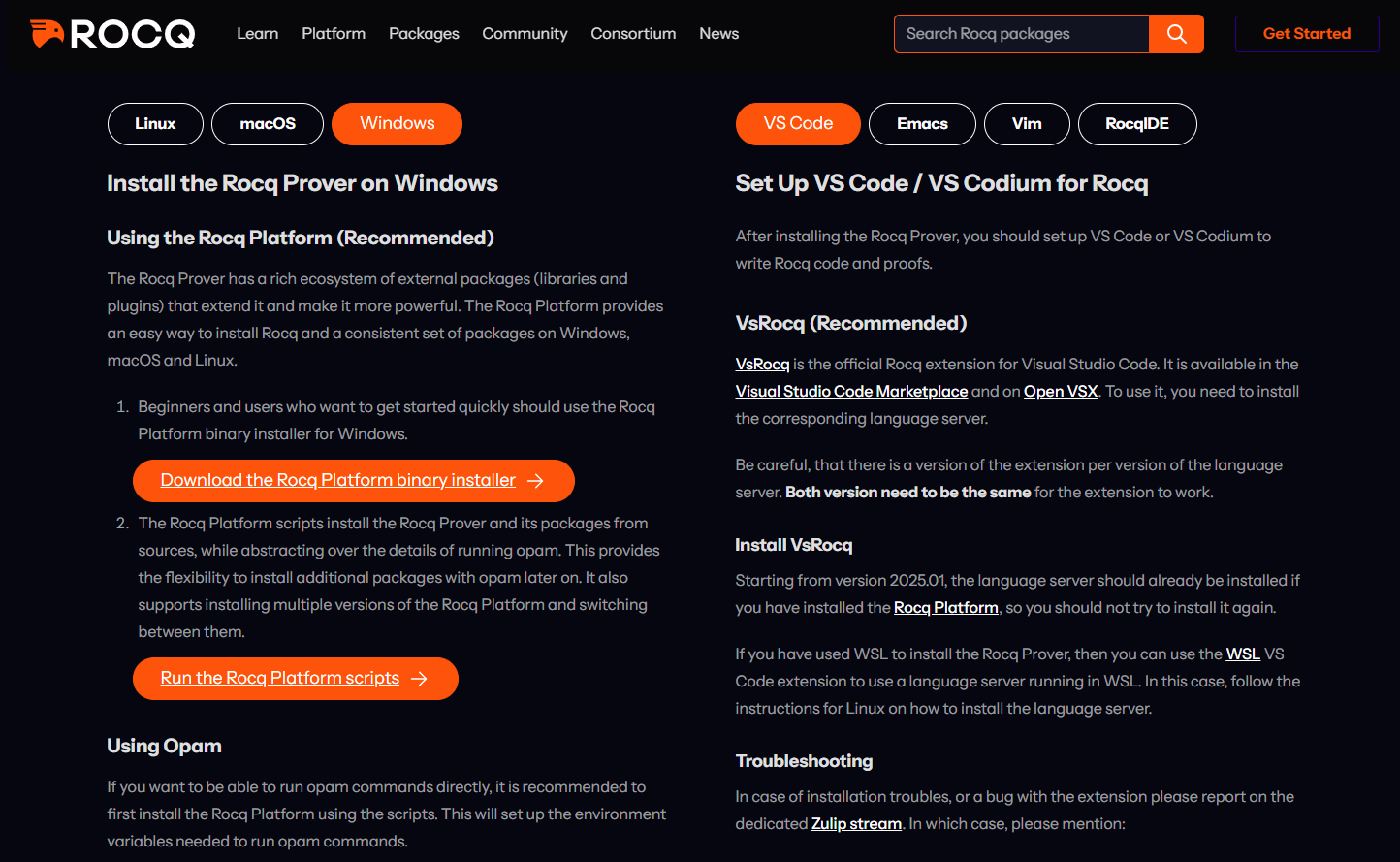
然后下滑一下在这里找到Windows的安装包,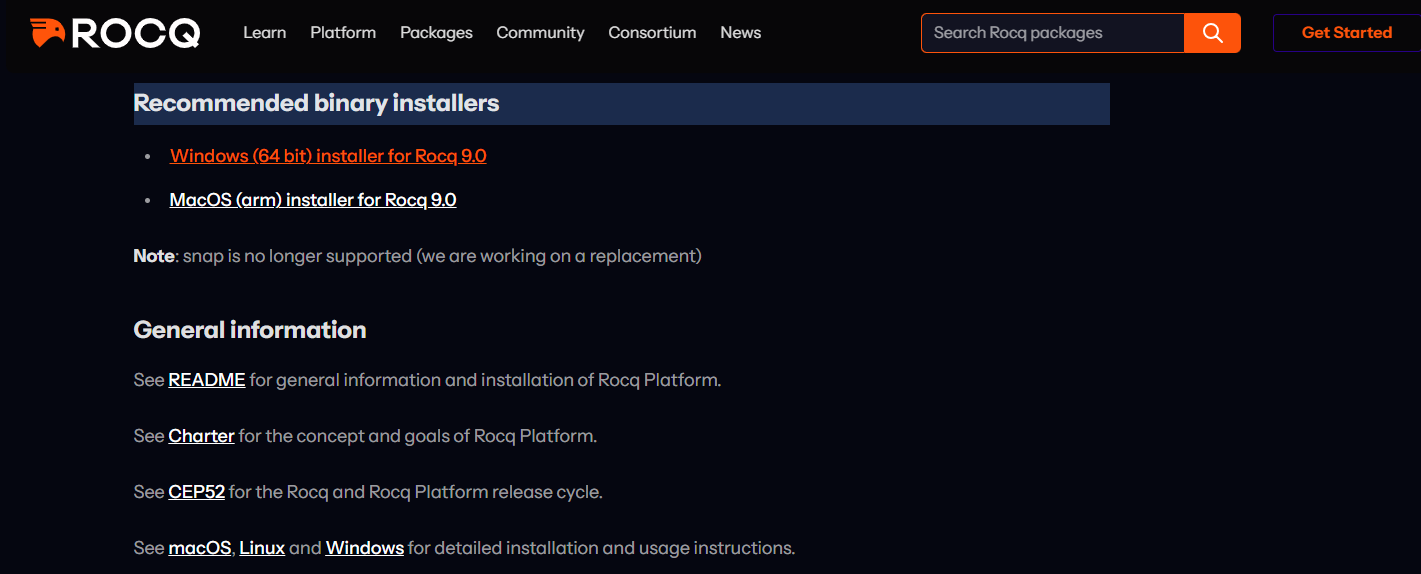
注意这个是从GitHub下载的,500多M。
安装配置Rocq
下载完之后安装就是一路下一步就行了很简单,只要记得改个路径以及记得路径在哪就行了。然后需要手动设置个环境变量,Windows设置环境变量的过程就不详细说了,把刚刚安装的Rocq的bin目录加入Path变量,比如我的是D:\app\Rocq-Platform~9.0~2025.08\bin。
然后编辑器,我不喜欢那个rocqide,看起来太原始了,而且界面是英文的,所以还是一个vscode走天下。打开vscode在扩展里面安装vsrocq,如果之前环境变量没有正确设置的话,它会提醒你没有安装language server,如果不想设置环境变量需要在插件设置里面手动指定bin\vsrocqtop.exe。到目前为止已经可以用vscode写rocq了,可以新建个test.v来试试。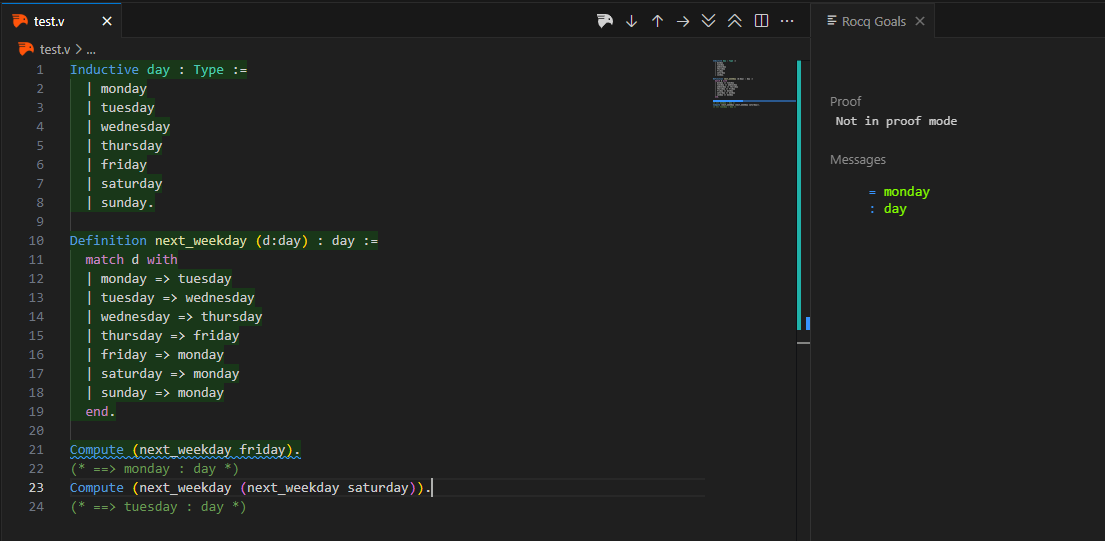
代码窗口右上角有一些按钮可以点来运行,可以自己试试怎么用,或者也可以右键点击运行到光标处。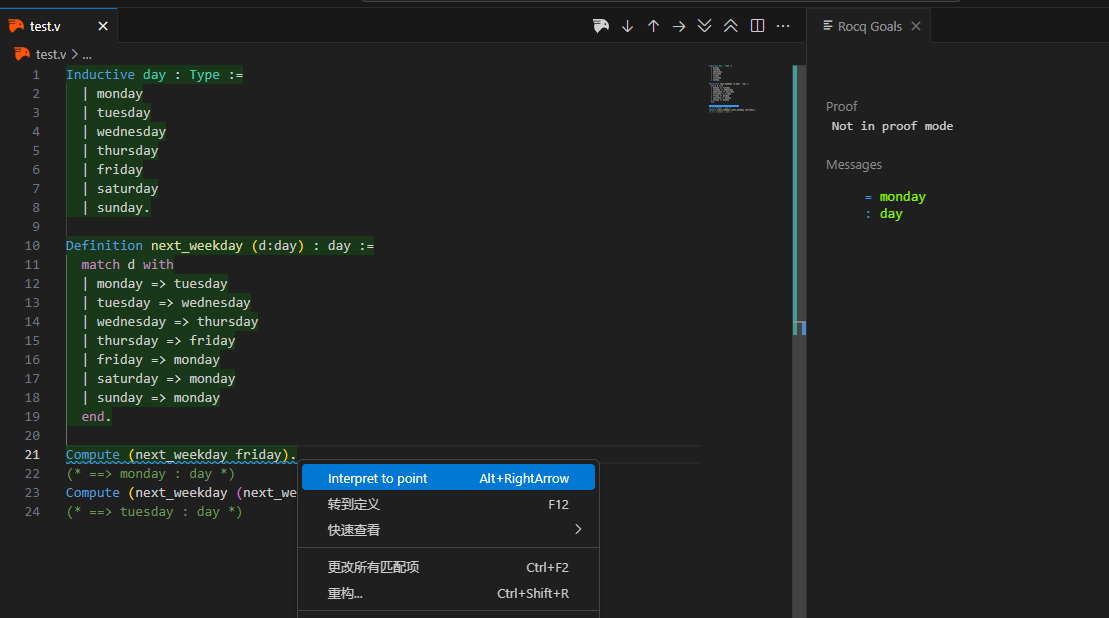
右边是显示结果和一些信息,但是目前看来没有lean4的好看,不过毕竟也是刚刚尝试,可能是还没接触到有趣的地方。
一些优化
为了让它看起来更加现代化,并且更加优雅,可以进行一些其他的设置,首先打开vsrocq的插件设置,把补全打开,虽然这个补全也是跟残废一样,只能补全出现过的词,甚至不能补全语言自带的关键字,只能说聊胜于无,起码完整输入过一次Definition之后就只用输入def然后按tab了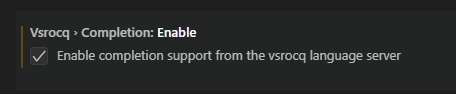
另外就是用过lean4之后我对优雅有了更高的要求,比如我不想认为我是在写代码,我想让它的符号看起来更加数学,所以我们可以把vscode的连字符打开,并且选个支持连字符的字体。
在vscode的设置中输入ligatures,然后应该会有这个选项
然后在setting.json中把"editor.fontLigatures": false改成"editor.fontLigatures": true,再设置个支持连字付哈的字体,如"editor.fontFamily": "Fira Code",最后的效果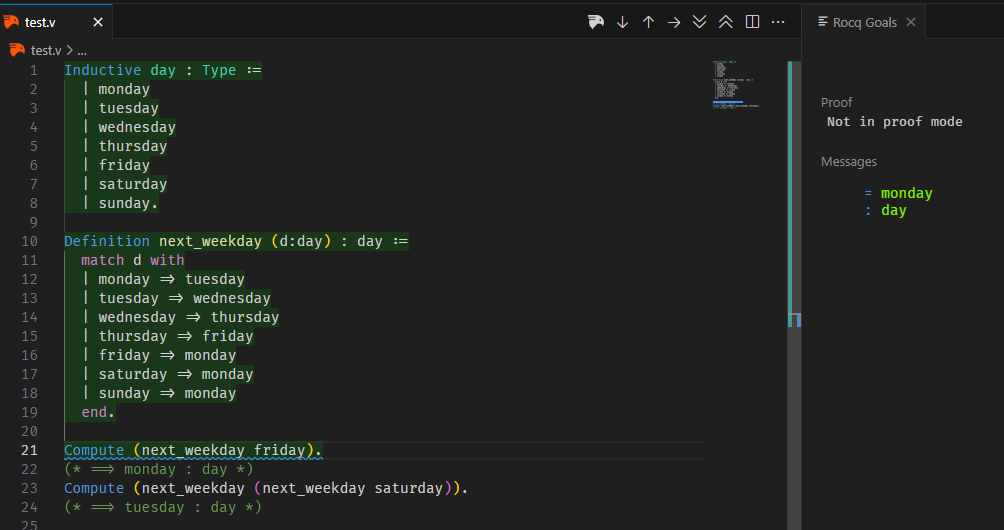
如果竖线再连起来就更好了,或者大家可以自己找喜欢的字体。